Tel: 0917997007 Email: asistent@eakademy.sk

MS Project – Ako vložiť kalendár do „počítača“
 Peter Lojdl
Často sa mi stávalo, že som v jednom projekte vytvoril vlastné zobrazenie, filtre, exportné mapovanie alebo napríklad aj kalendár. Proste som si prispôsobil MS Project pre svoje potreby. Bolo by teda dobré využiť výsledky mojej práce aj v iných projektoch. Práve preto, je vhodné používať šablóny alebo aj priamo globálnu šablónu MS Project.
Globálna šablóna MS Project
Toto je to magické miesto, kde sú nastavené zobrazenia, zostavy, moduly, tabuľky, filtre, kalendáre, mapy, polia a skupiny. Práve tu si môžete nastaviť parametre, ktoré sa budú používať v nových súboroch MS Project.
„V tomto návode si ukážeme, ako rýchlo a správne vložiť vlastný pracovný kalendár do MS Project. Túto techniku, spolu s desiatkami ďalších pokročilých funkcií pre efektívne riadenie projektov, bežne učíme aj na našich firemných školeniach MS Project. Poďme sa však pozrieť na samotný kalendár…“
Vloženie kalendára do globálnej šablóny
Súbor s kalendárom si môžete stiahnuť na tejto stránke. Formát súboru je *.mpt, teda šablóna MS Project. Následne postupujte podľa videa:
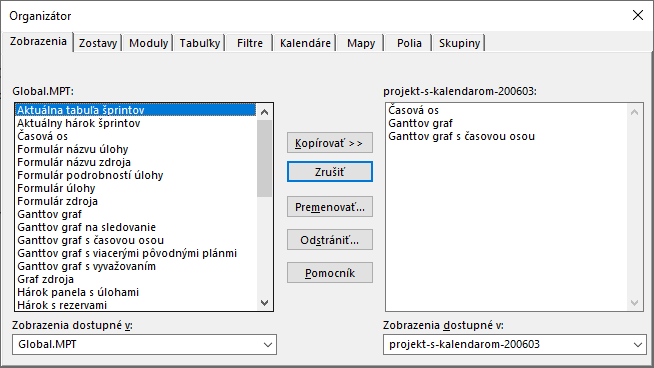
Umiestenie organizátora
Súbor → Informácie → Organizátor
Program MS Project vie byť skvelý sluha, ale zlý pán, ak ho človek neovláda koncepčne. Namiesto metódy pokus-omyl vás prevedieme celým programom – od základov až po pokročilé odhady zdrojov a rozpočtov.
Naučte svojich projektových manažérov plánovať bez stresu.

Školíme programy, ktoré dokonale poznáme



 Začíname tam, kde iné školenia končia — tvorbou agenta.
Za jeden deň, priamo u vás vo firme. Vaši ľudia odídu s…
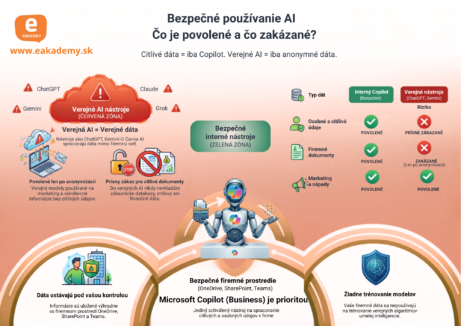 Čo nikdy nevkladať do verejnej AI — a čo je naopak bezpečné
Naučte zamestnancov rozlišovať medzi bezpečným a rizikovým používaním AI nástrojov vo firme.
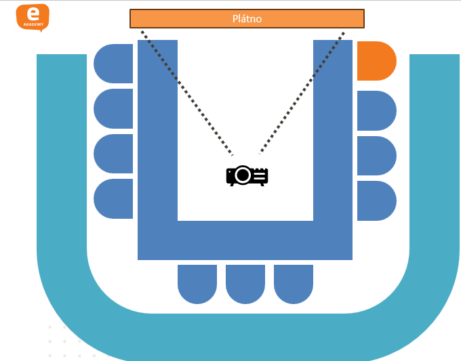 Vhodný priestor: Kľúč k úspešnému firemnému školeniu (a prečo na ňom záleží)
Tento článok rozoberá dôležitosť správneho usporiadania školiacej miestnosti pre maximálnu efektivitu riadeného…
Najnovšie kurzy


Aktuálne kurzy